アプリが機能しない場合の対処法
「バッテリー制限」と「バックグラウンド実行」の設定を適切に行っていない場合、当アプリは機能しない可能性があります。
まだ設定が済んでいない場合、設定を行ってください。
設定方法の詳細については、「バッテリー制限」と「バックグラウンド実行」の設定方法をご参照ください。
AndroidOSや端末メーカーのシステムをアップデートした後は、この2つの設定がリセットされてしまう場合があります。
すでに設定し終わっていても、念のため確認してください。
すでに設定が済んでいるにも関わらず、当アプリが機能しない場合
当アプリは、OSによるバックグラウンド制限により、時間経過とともにアプリが停止してしまうことがあります。
この場合、当アプリを一度起動することで、当アプリの機能が復活します。
OSによるバックグラウンド制限が原因の場合、アプリを起動することでバックグラウンド制限が緩和されます。
OSからのバックグラウンド制限は「バッテリー制限」と「バックグラウンド実行」の設定を適切に行っていても、完全になくすことはできないため、数日に1回程度、当アプリを起動することを推奨します。
それでも機能しない場合
当アプリの「回転ボタンをブロックする」スイッチがONになっていることを確認して下さい。
OFFになっている場合、当アプリの機能はOFFになります。
スイッチを確認した後は、以下の3つの権限を許可していることを確認してください。
- 通知権限
- 他のアプリの上に重ねて表示する権限
- アプリの利用状況データへのアクセス権限
これら3つの権限が許可されていない場合、当アプリは正常に機能しません。
特に「他のアプリの上に重ねて表示する権限」は、一部のスマホでは、以下の画像のように複数に分割されていることがあります。(この仕様は中国メーカーに多い)
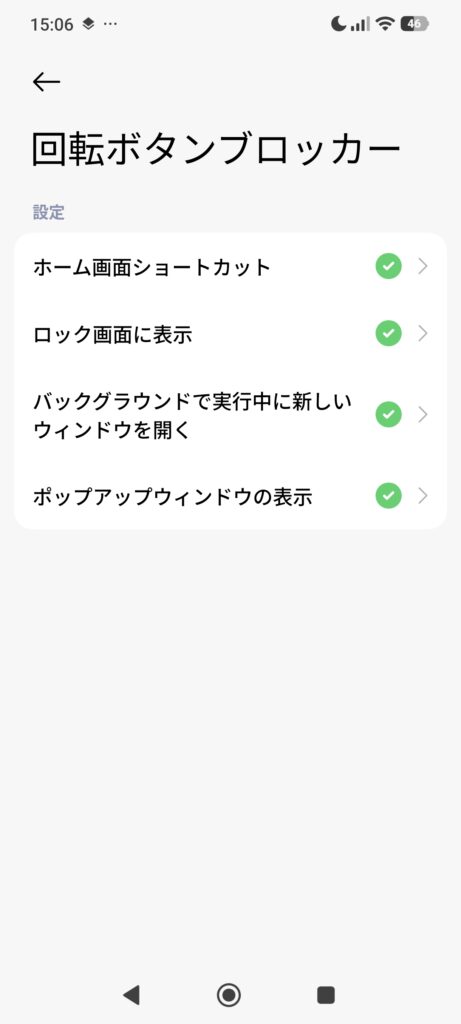
必ず複数に分割された権限もすべて許可されていることを確認してください。
- 「回転ボタンブロッカー」のアプリアイコンを長押し
- 「アプリ情報」、またはインフォメーションアイコンをタップ
- 「その他の権限」、または「他のアプリの上に重ねて表示する権限」をタップ
- 分割された権限をすべて許可する
また、AndroidOSや端末メーカーのシステムをアップデートした後は、権限の許可がリセットされてしまうとがあります。
すでに許可したことがある場合でも、念のため確認してください。
一部のアプリでのみ機能していない場合
まず、当アプリ内にある「除外アプリ設定」で除外してしまっていないか確認してください。
除外している場合、該当アプリでは当アプリは機能しません。
除外していないことが確認できているアプリ上で当アプリが機能していない場合、当アプリではブロックできないタイプのアプリである可能性があります。
- 端末の設定
- Googleアプリ内のAIモード
- OSや端末メーカーシステムが端末の状態にかかわらず強制的に表示している場合
当アプリは、多くのアプリで回転ボタンの表示をブロックできますが、一部ではブロックできない場合もあります。
OSや端末メーカーのシステムをアップデートした後は、当アプリの機能は一時的に抑制されてしまう可能性がある
Androidスマホでは、OSや端末メーカーのシステムをアップデートした後は、一時的にバックグラウンド制限が厳しくなる傾向があります。
そのため、当アプリの機能は抑制されてしまうことがあります。
充電中であれば、このバックグラウンド制限は、ほとんど感じない程度まで緩和されますが、それ以外の解決策はありません。
早ければ数時間、遅ければ1週間程度でバックグラウンド制限の厳しさは落ち着き、当アプリも正常に機能し始めます。
このバックグラウンド制限は、「バッテリー制限」と「バックグラウンド実行」の設定を適切に行っていたとしても、完全になくすことはできないため、この場合、待つことが解決策となります。
普段スマホを使用しない時間帯(就寝中など)は当アプリの機能が抑制される可能性がある
一部のスマホでは、スマホメーカー独自のシステムにより、普段スマホを使用しない時間帯(就寝中など)のバックグラウンド制限が強くなります。
その結果、普段使用しない時間帯にスマホを使用した場合、当アプリは機能しにくくなる可能性があります。
このバックグラウンド制限は「バッテリー制限」と「バックグラウンド実行」の設定を適切に行っていたとしても、完全になくすことはできません。
このシステムの改善については、お使いのスマホメーカーにお問い合わせください。