
「バッテリー制限」と「バックグラウンド実行」の設定方法
この設定方法には、大きく分けると2パターンあります。
パターン1は、「バッテリー制限」と「バックグラウンド実行」が1つの設定項目にまとめられています。
パターン2は、「バッテリー制限」と「バックグラウンド実行」の設定項目が別々に分かれています。
このパターンは中国メーカーの端末に多い仕様です。
パターン1の設定方法
- 「回転ボタンブロッカー」のアプリアイコンを長押し
- 「アプリ情報」をタップ
- 「バッテリー」をタップ
- 「バックグラウンドでの使用許可」の”文字部分”をタップ
- バックグラウンドでの使用を許可する
- 「バッテリー制限」を「制限なし」または「無制限」にする
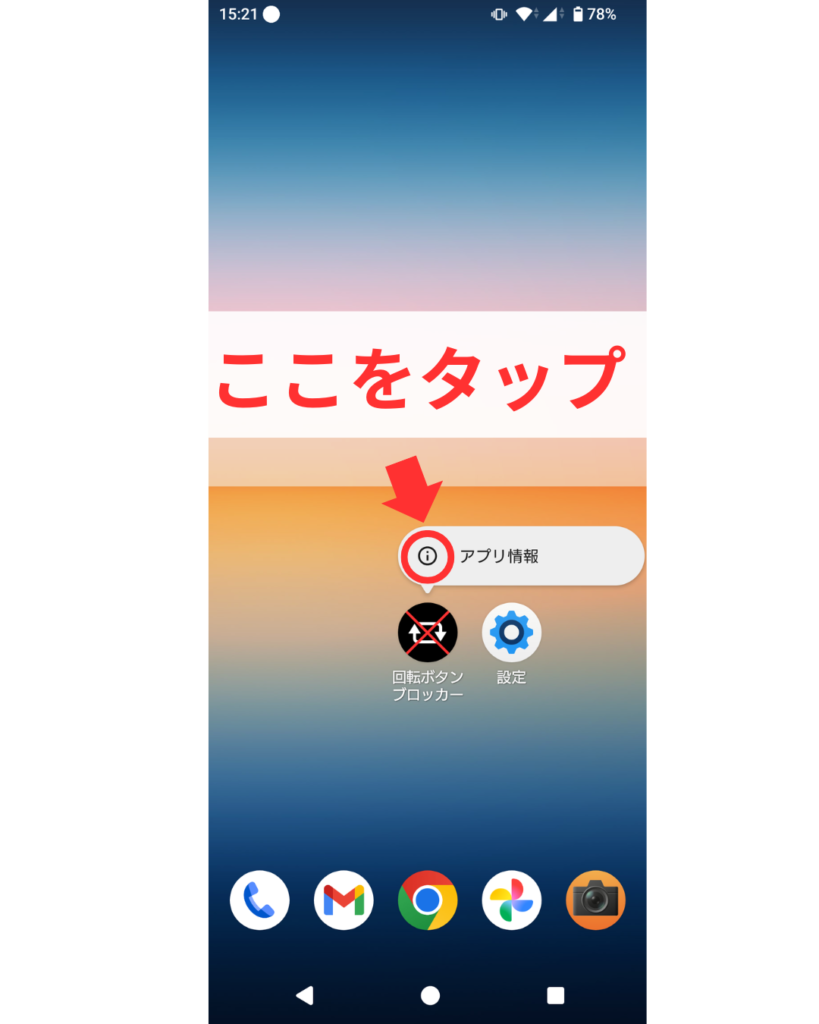
1.「回転ボタンブロッカー」のアプリアイコンを長押しします。
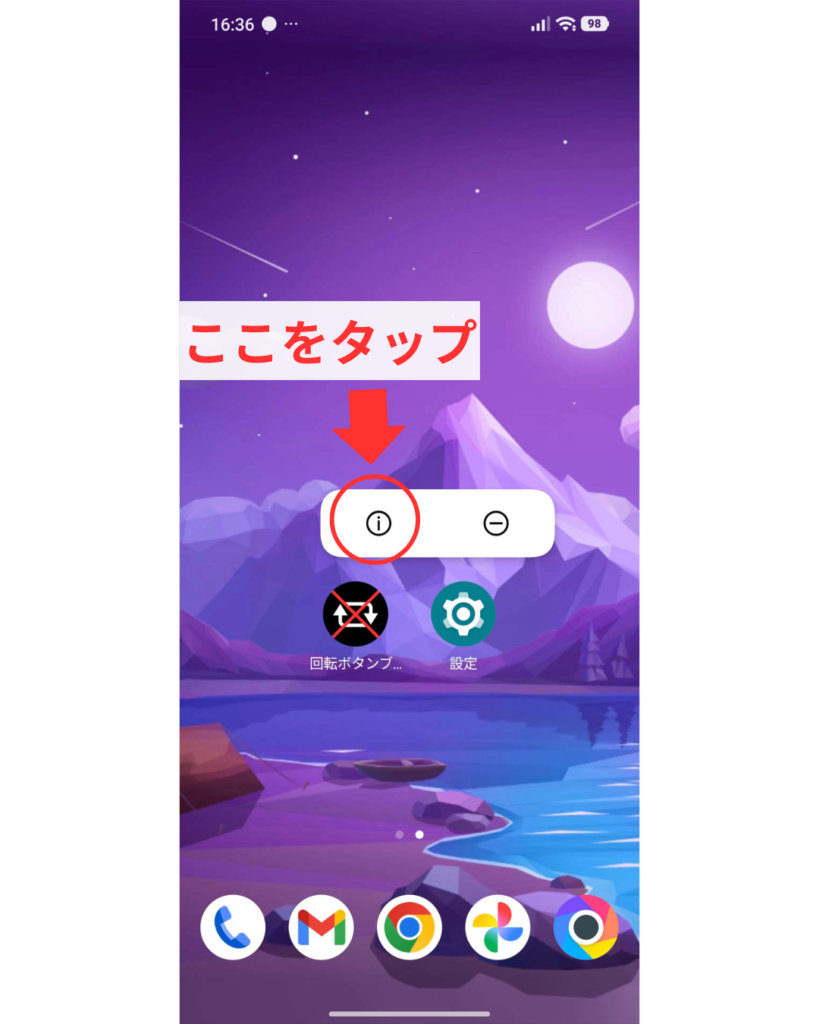
2.アプリアイコンを長押しすると、以下のように「アプリ情報」が表示されるのでタップしてください。
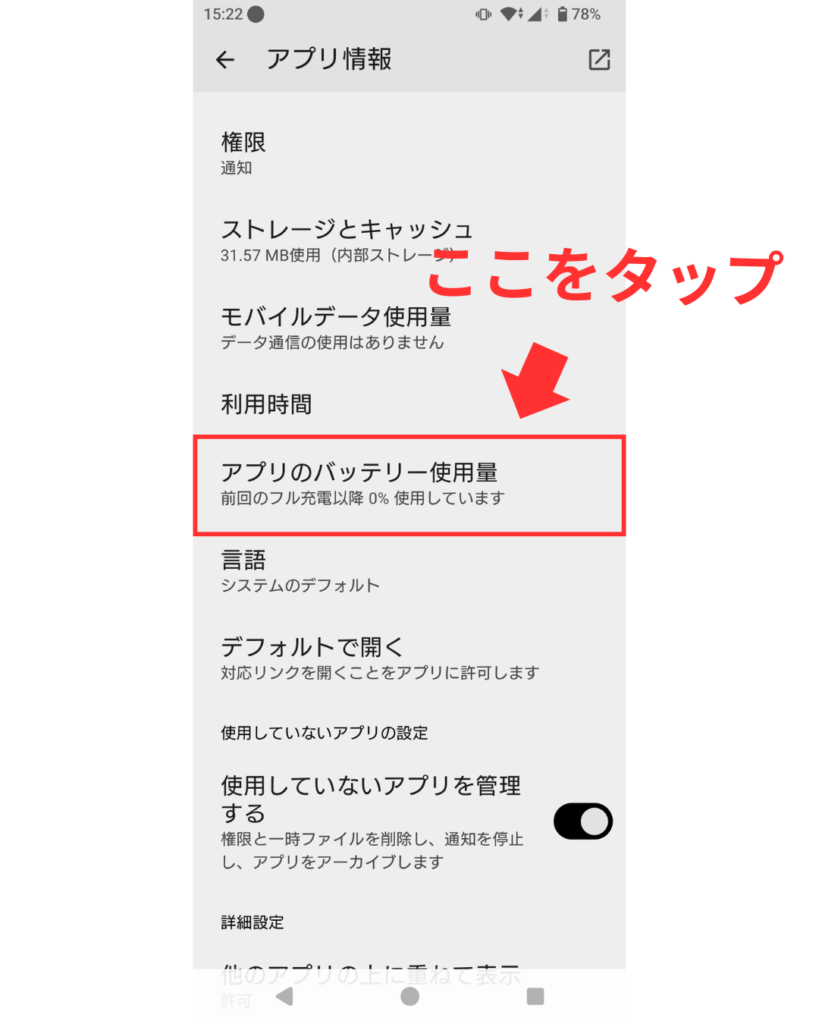
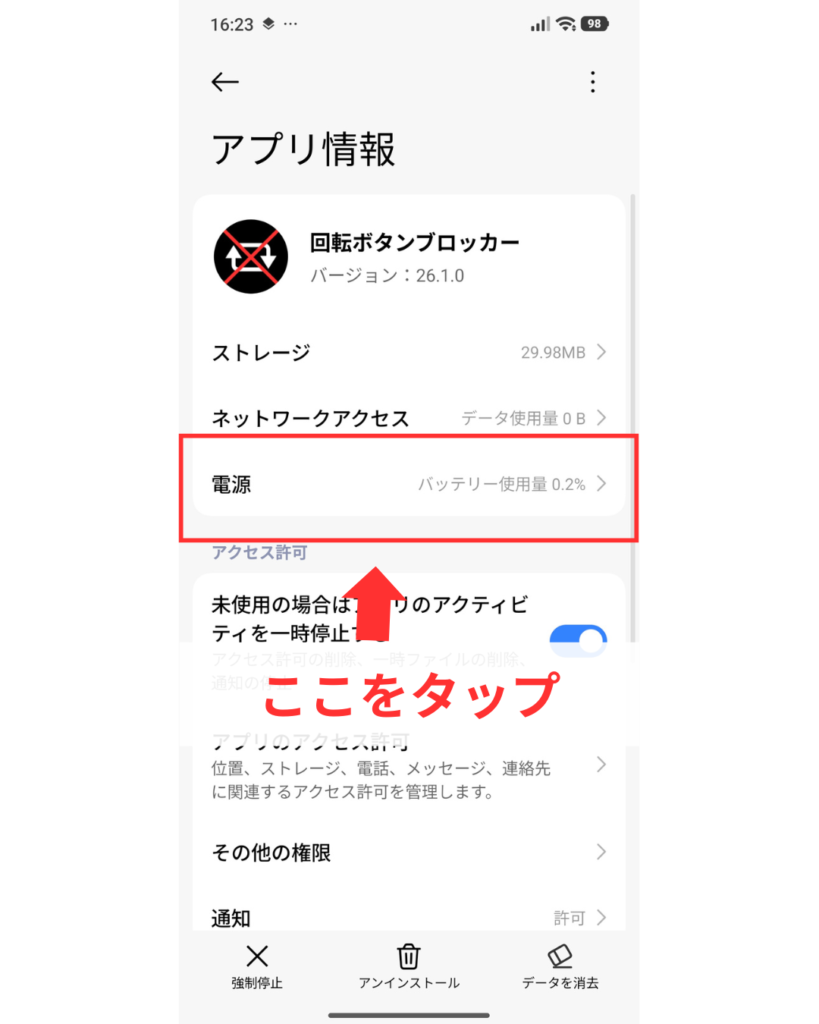
3.「バッテリー」をタップします。
この項目は「電源」と表記されることもあります。
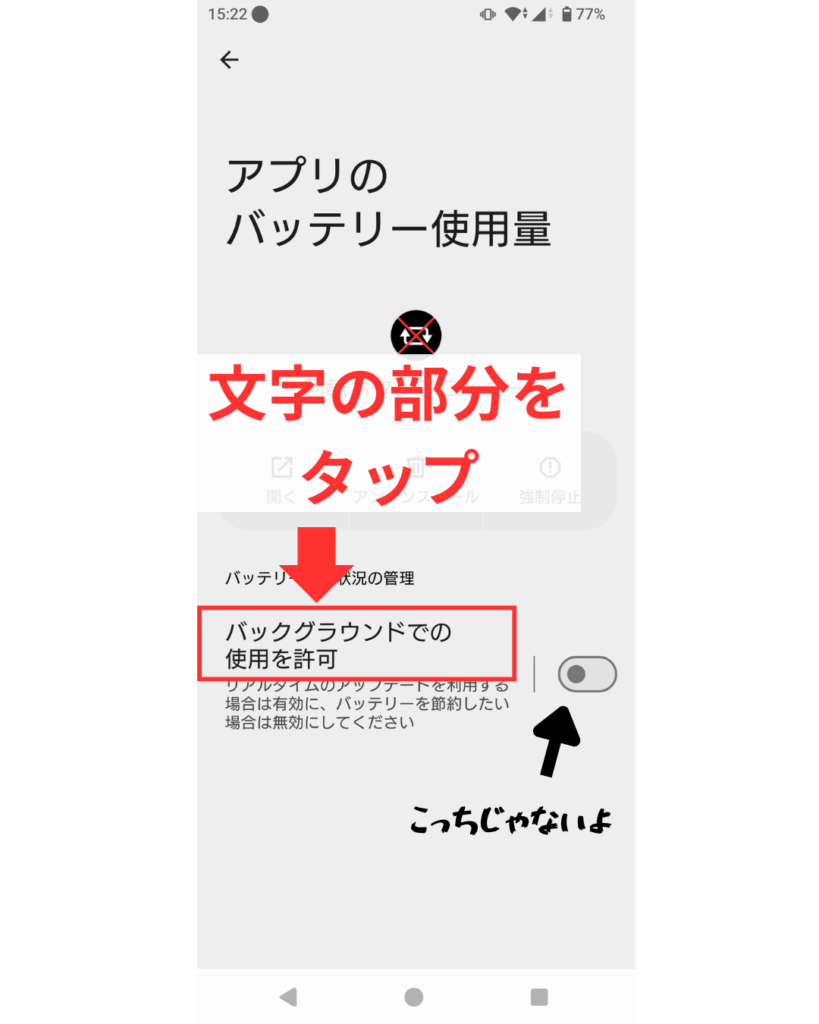
4.「バックグラウンドでの使用許可」の文字部分をタップします。
※トグルスイッチの方はタップしないでください。
5.バックグラウンドでの使用を許可する
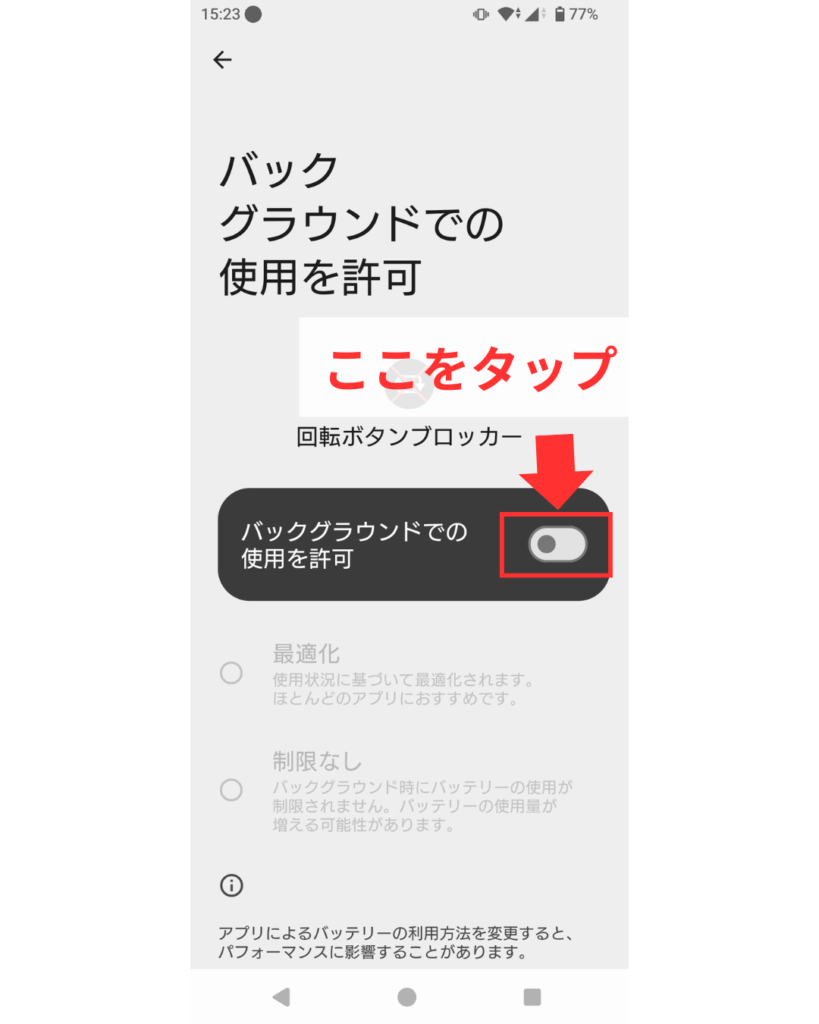
6.「バッテリー制限」を「制限なし」または「無制限」にします(ここは端末により表記が異なります)。
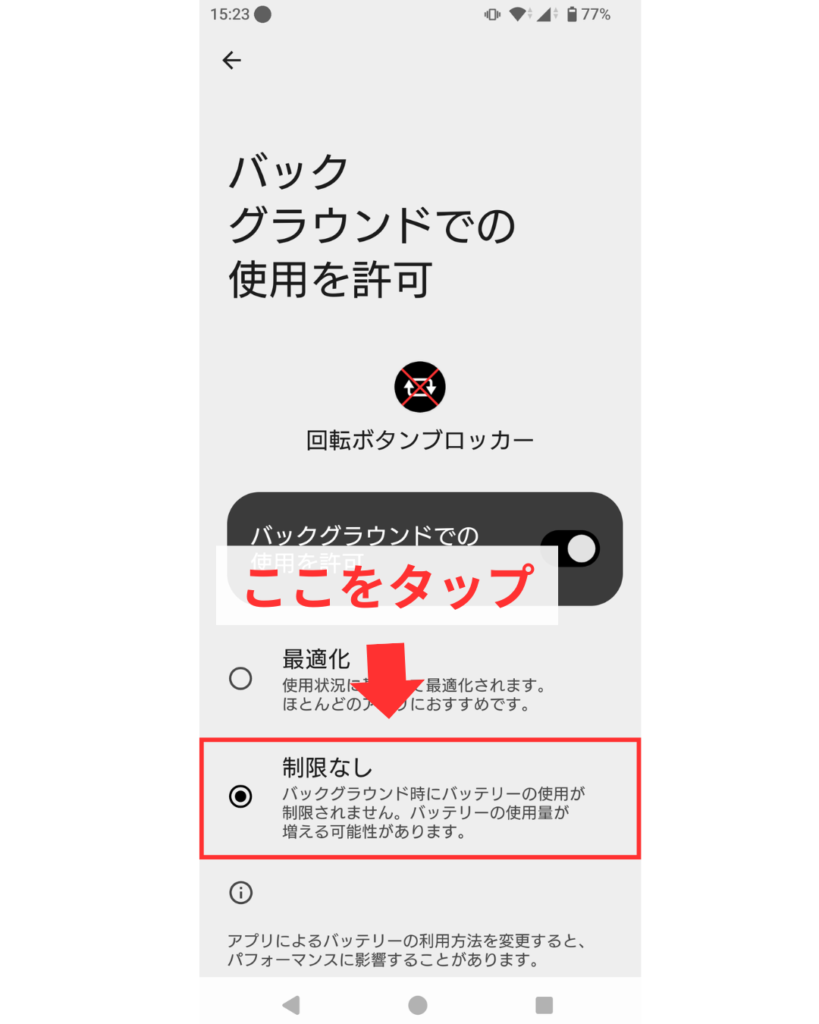
これでパターン1の設定は完了です。
パターン2の設定方法
- 「回転ボタンブロッカー」のアプリアイコンを長押し
- 「インフォメーションボタン」または「アプリ情報」をタップ
- 「電源」または「バッテリー」をタップ
- 「制限なし」または「無制限」をタップ
- 「設定」を開く
- 「アプリ」をタップ
- 「バックグラウンドでの自動起動」または「バックグラウンド実行」をタップ
- 「回転ボタンブロッカー」をタップ
1.「回転ボタンブロッカー」のアプリアイコンを長押しします。
2.「回転ボタンブロッカー」のアプリアイコンを長押しすると、以下のようにインフォメーションマークが表示されるのでタップします(ここは「アプリ情報」と表示されることもあります)。
3.「電源」または「バッテリー」をタップします(端末により表記が異なります)。
4.「制限なし」または「無制限」をタップします(端末により表記が異なります)。
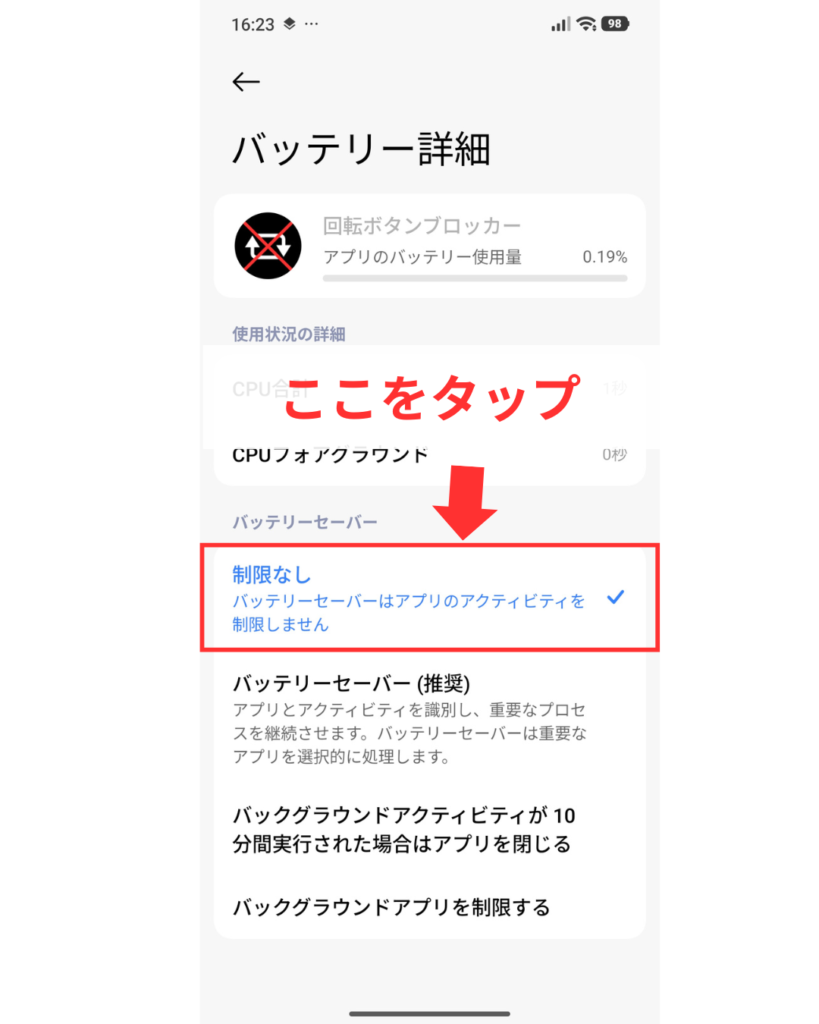
ここまでで、「バッテリー制限」を解除する設定は完了です。
次は、「バックグラウンド実行」の設定に移ります。
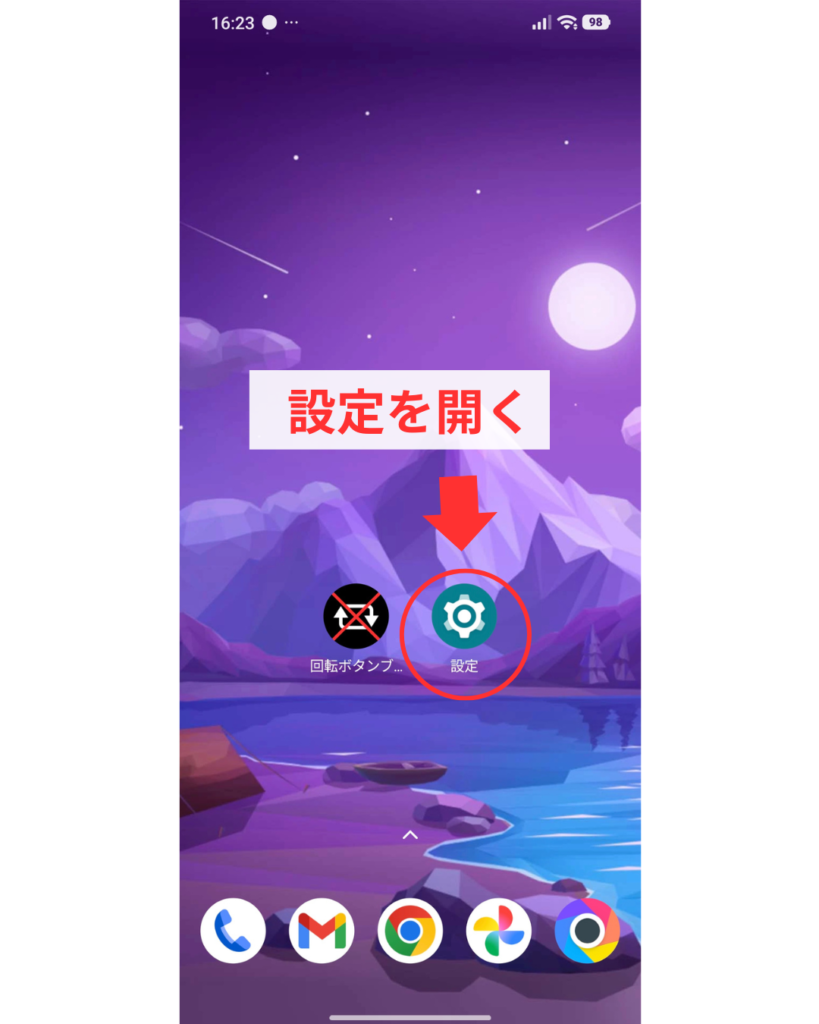
5.「設定」を開きます。
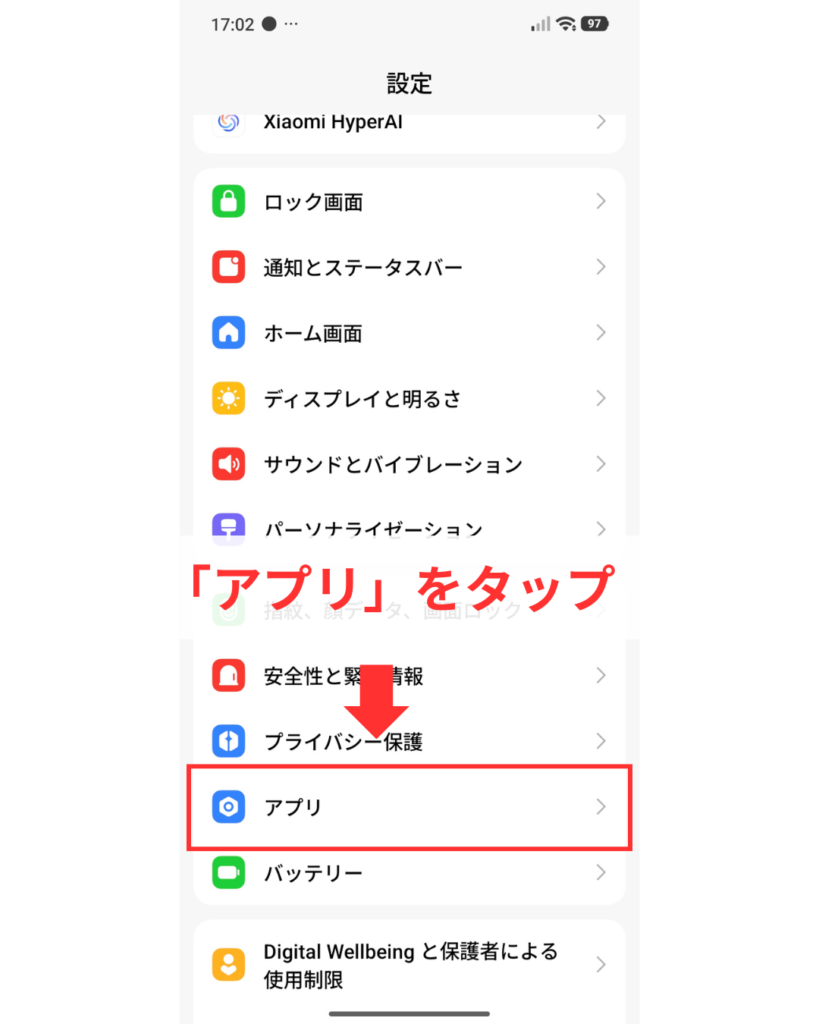
6.「アプリ」をタップします。
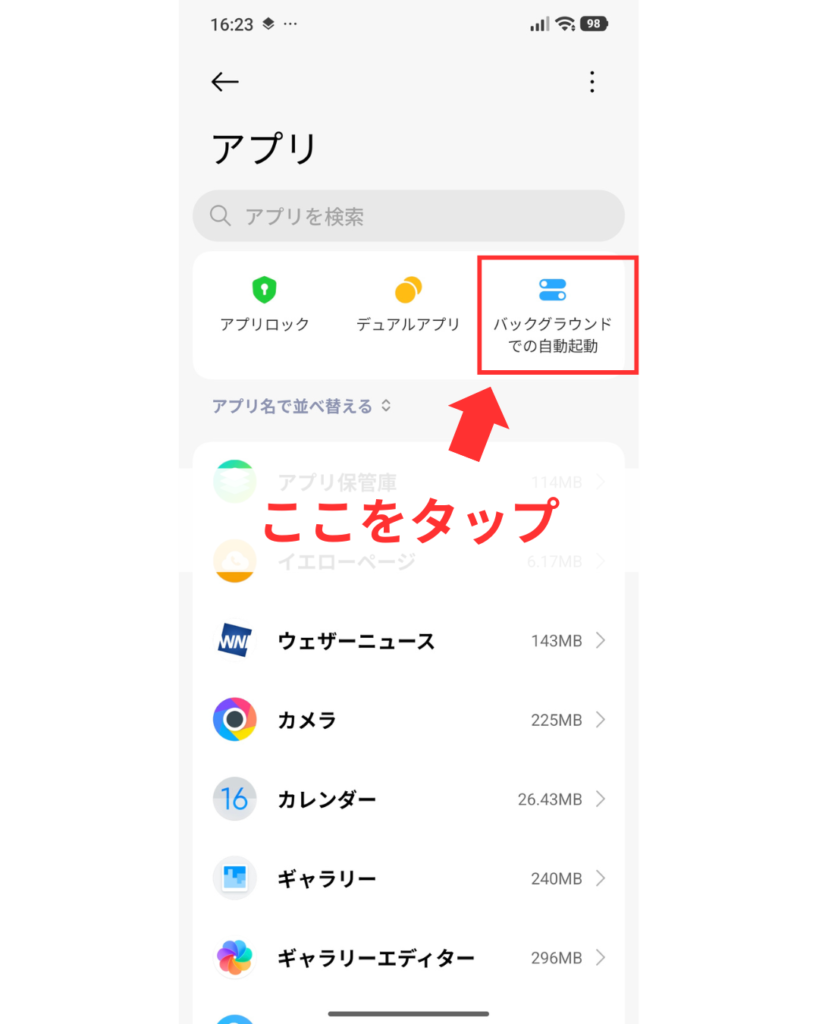
7.「バックグラウンドでの自動起動」または「バックグラウンド実行」をタップします(端末により表記が異なります)。
※もし、「アプリ」という項目の中に「バックグラウンドでの自動起動」または「バックグラウンド実行」がない場合「バッテリー」という項目の中にある場合もあります。
また、これらの項目は端末によって表示される位置が異なる可能性があります。
お使いの端末で該当する項目を探してください。
8.「回転ボタンブロッカー」をタップします。
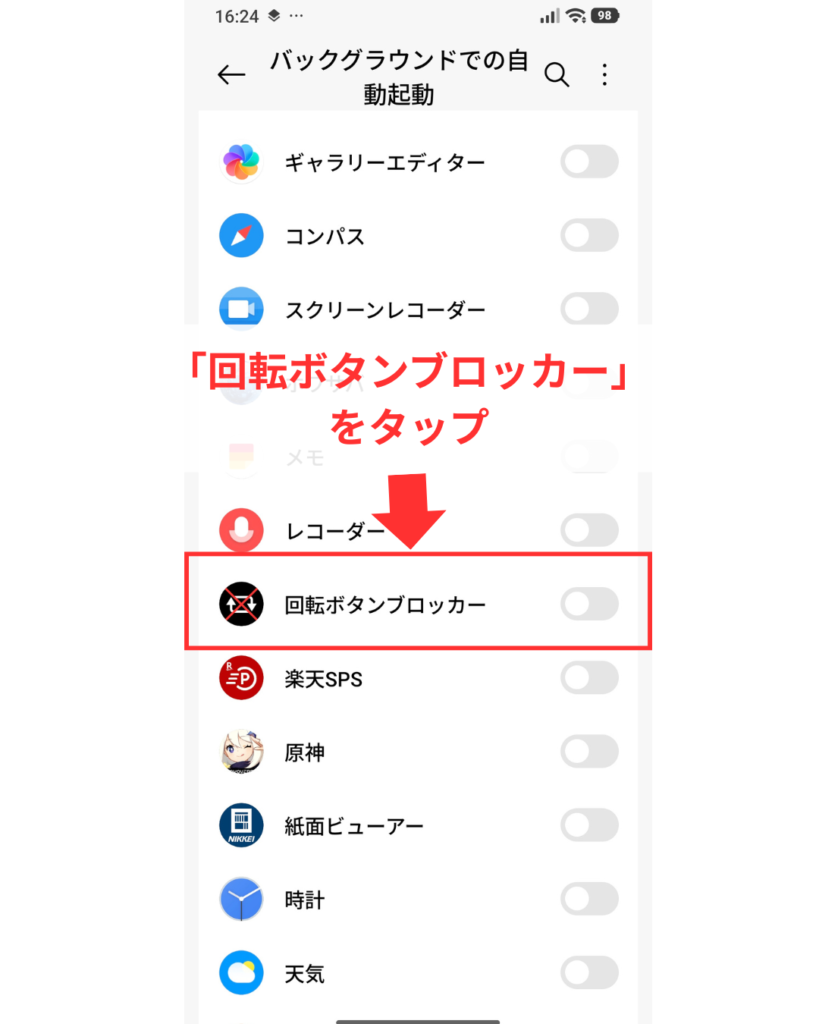
これで、「バックグラウンド実行」の設定が完了です。